คู่มือพนักงาน 1/3 · ใช้บนมือถือ

ขายของ 1 บิล ใน 3 แตะ

แตะสินค้า → ชำระเงิน → พอดี · ไม่ต้องจดบิล ไม่ต้องกดเครื่องคิดเลข

ลงบิล
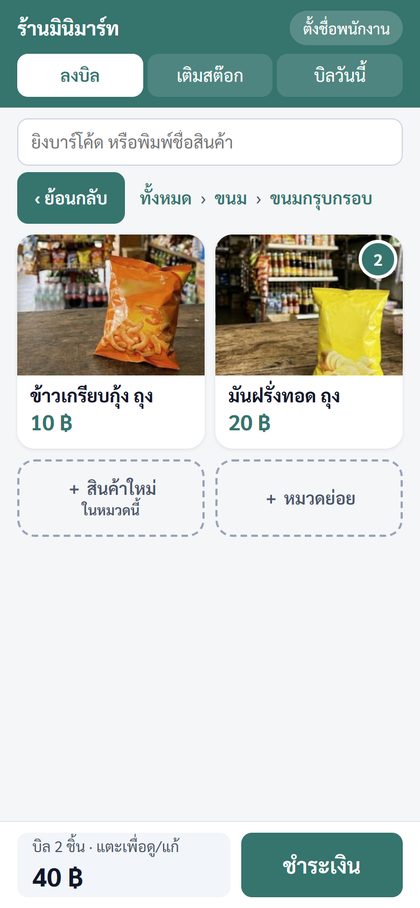
หน้าเลือกสินค้าเป็นกล่อง 2 คอลัมน์
1แตะหมวด → หมวดย่อย → แตะรูปสินค้า หรือยิงบาร์โค้ดที่ช่องด้านบน · แตะซ้ำ = เพิ่มจำนวน
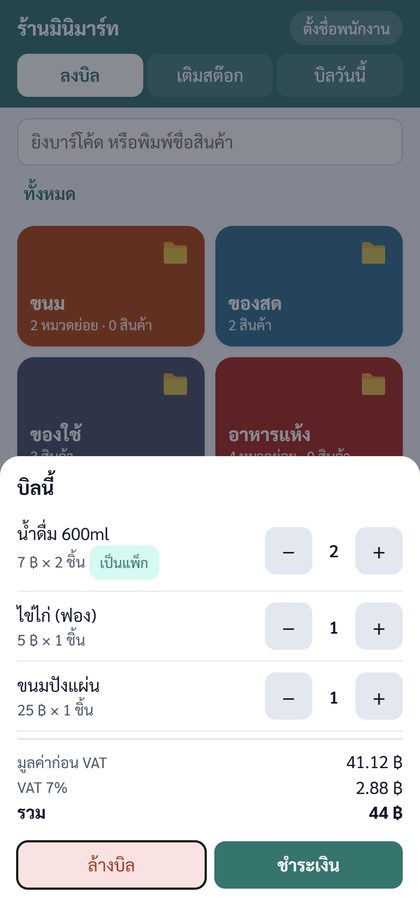
รายการในบิล
2แตะแถบบิลด้านล่างเพื่อดู แก้จำนวน หรือสลับชิ้น/แพ็ก
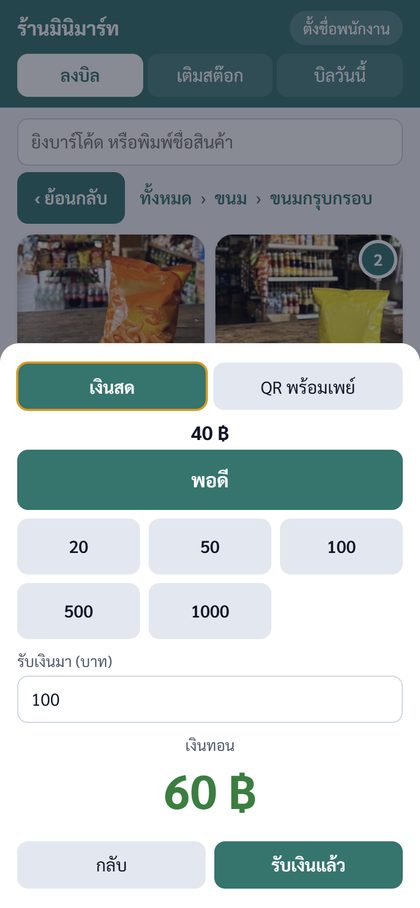
หน้ารับเงินและเงินทอน
3กดชำระเงิน → ลูกค้าจ่ายพอดีกด พอดี จบเลย · จ่ายแบงก์ไหนแตะแบงก์นั้น ระบบโชว์เงินทอนตัวใหญ่
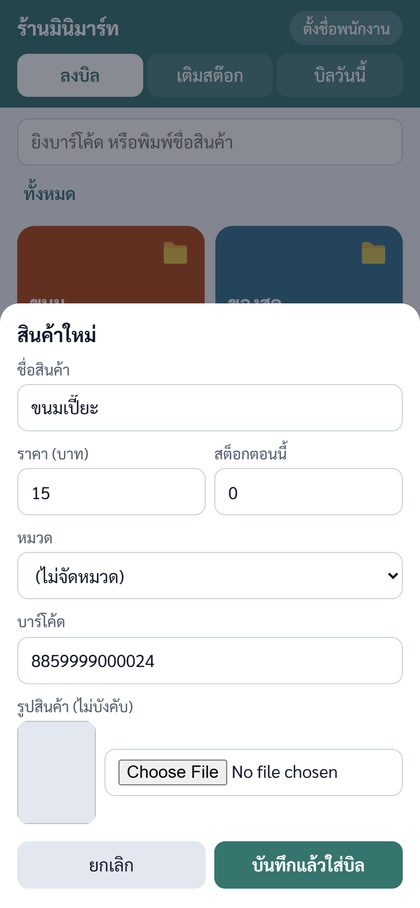
เพิ่มสินค้าใหม่
+ยิงบาร์โค้ดแล้วไม่มีในระบบ? ใส่ชื่อ ราคา ถ่ายรูป กดบันทึก แล้วขายต่อได้ทันที
💡 ลูกค้าจะสแกนจ่าย? แท็บ QR พร้อมเพย์ ในหน้าชำระเงิน · QR ล็อกยอดตามบิล ลูกค้าโอนขาดไม่ได้
mini-pos.ggez.work/staffเดโม · ข้อมูลตัวอย่าง
คู่มือพนักงาน 2/3

เติมสต๊อก และออกใบกำกับภาษี

ของเข้าร้าน ถ่ายรูปบิลส่งของใบเดียว ให้เจ้าของกดอนุมัติ · ร้านจด VAT ออกใบกำกับให้ทุกบิล

เติมสต๊อก

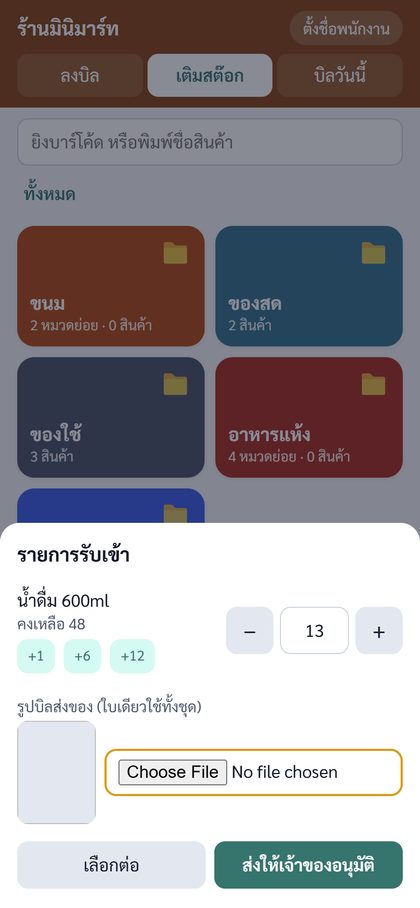
รายการรับของเข้า
1แท็บเติมสต๊อก → แตะสินค้าที่มาส่ง → กด +1 / +6 / +12 หรือพิมพ์จำนวน
เจ้าของอนุมัติรับของ
2ถ่ายรูปบิลส่งของ → ส่งให้เจ้าของ · เจ้าของกดอนุมัติ สต๊อกจึงเพิ่ม

ใบกำกับภาษี

ใบกำกับภาษีอย่างย่อ
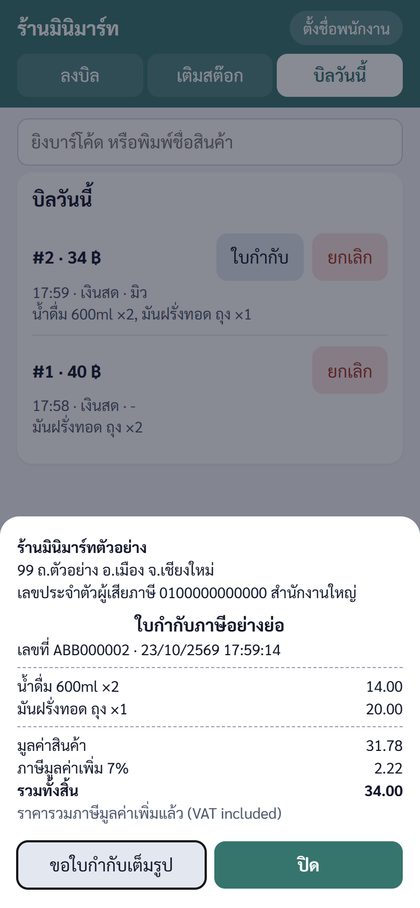
1ร้านเปิด VAT แล้ว ทุกบิลได้ใบกำกับภาษีอย่างย่อเอง แยกมูลค่าสินค้ากับ VAT 7% ให้
2ลูกค้าขอใบเต็มรูป? เปิดบิลจาก บิลวันนี้ → กด ขอใบกำกับเต็มรูป
3ใส่ชื่อบริษัท เลขผู้เสียภาษี 13 หลัก และที่อยู่ ระบบตรวจเลขให้ ถ้าพิมพ์ผิดจะไม่ยอมออก
!บิลที่ออกเต็มรูปแล้ว ยกเลิกเองไม่ได้ ต้องให้เจ้าของจัดการ
mini-pos.ggez.work/staffเดโม · ข้อมูลตัวอย่าง
คู่มือเจ้าของร้าน 3/3

เจ้าของดูร้านได้จาก LINE

ไม่ต้องอยู่หน้าร้าน · ยอดขาย ของใกล้หมด และแจ้งเตือนสำคัญมาที่ LINE

การ์ด LINE ของเจ้าของ
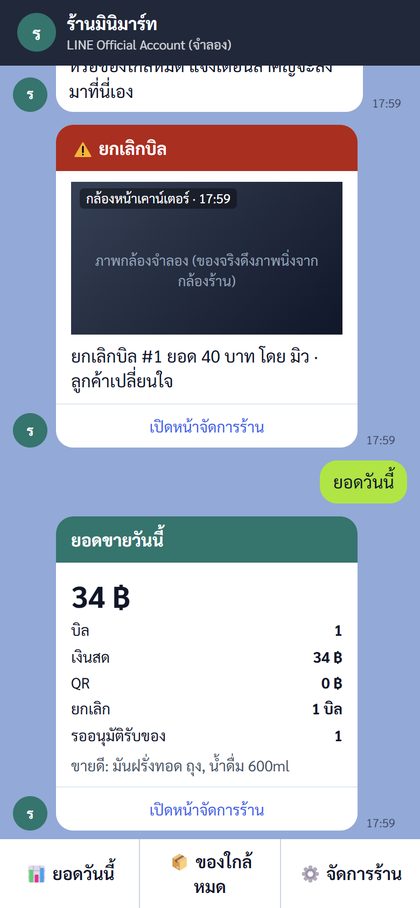
1กดเมนู ยอดวันนี้ / ของใกล้หมด ใน LINE · ถ้ามีคนยกเลิกบิล LINE แจ้งทันที พร้อมภาพกล้องหน้าเคาน์เตอร์
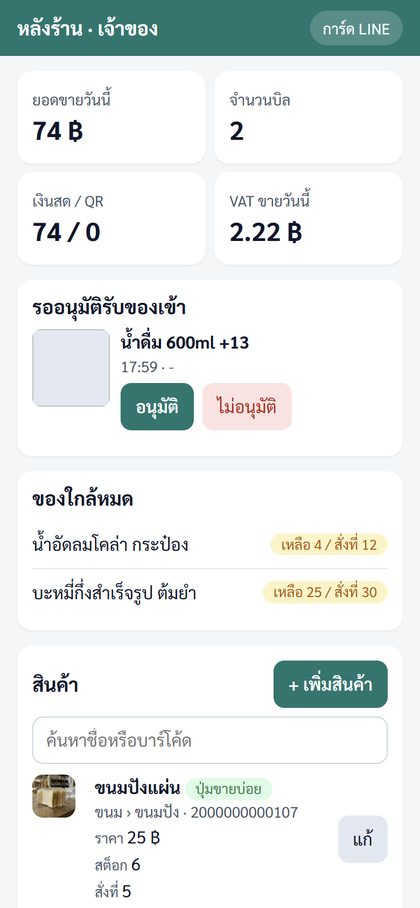
หน้าหลังร้าน
2หน้าหลังร้าน: ยอดขาย เงินสด/QR · อนุมัติรับของ · เพิ่ม/แก้สินค้า หมวด ราคา จุดสั่งซื้อ · ตั้งค่า VAT และเลขพร้อมเพย์
ในเดโมการ์ด LINE เป็นหน้าจำลองที่ mini-pos.ggez.work/line · ใช้จริงจะผูกกับ LINE OA ของร้าน และพนักงานเปิดหน้าขายจากเมนูใน LINE ไม่ต้องล็อกอิน
mini-pos.ggez.work/ownerเดโม · ข้อมูลตัวอย่าง